Nyheter

Hvilken 16-tommers bærbar skjerm gjør et arbeidsoppsett faktisk komfortabelt?

Abstrakt
A 16 tommers bærbar skjermhøres enkelt ut – helt til du kjøper en og oppdager de virkelige problemene: løftet om "én USB-C-kabel" fungerer ikke med den bærbare datamaskinen, lysstyrken er for svak i nærheten av et vindu, stativet vingler, fargene ser ut for designarbeid, eller telefonen kan ikke sende ut video i det hele tatt. Denne guiden bryter ned de vanligste kjøpers smertepunktene og gir en praktisk sjekkliste du kan bruke før du bestiller (og etter at den kommer). Du vil også se oppsetttips, feilsøkingsreparasjoner og en rask sammenligningstabell for å hjelpe deg med å velge trygt. Denne artikkelen refererer til hverdagsbruk og anskaffelsesspørsmål vi ofte hører når vi diskuterer bærbare skjermer fraShenzhen Sixing Technology Holding Co., Ltd.


Innholdsfortegnelse


Disposisjon

  • Identifiser de virkelige problemene kjøpere står overfor (kompatibilitet, kraft, lysstyrke, stabilitet, farge og lyd).
  • Tilpass 16-tommers størrelsen til riktig scenario (reise, hybridkontor, koding, regneark, innholdsgjennomgang og demoer).
  • Bruk en sjekkliste før kjøp som unngår de vanligste returene.
  • Følg en rask oppsettflyt for bærbare datamaskiner, nettbrett og telefoner.
  • Løs "Ingen signal" og strømrelaterte problemer med enkle trinn.

Hva frustrerer kjøpere etter at de har kjøpt en 16-tommers bærbar skjerm?

De fleste klager handler ikke om skjermstørrelsen - de handler om de "små detaljene" som blir til daglig irritasjon. Hvis du noen gang har kjøpt en bærbar skjerm og angret umiddelbart, kommer det vanligvis til en av disse:

  • USB-C forvirring:Mange enheter har USB-C-porter som lader, men som ikke sender ut video. Kjøpere kobler til en kabel, ser ingenting, og antar at skjermen er ødelagt.
  • Ikke nok strøm:En bærbar skjerm kan kjøres fra en bærbar datamaskin, men lysstyrken kan falle eller flimre hvis porten til den bærbare datamaskinen ikke kan gi stabil utgang.
  • Dim i virkelige miljøer:Det ser fint ut i et rom om natten, så prøver du det nær dagslys og plutselig myser du.
  • Vaklende "dekselstativ":Noen foliostativ glir, kollapser eller kan ikke holde en god vinkel på myke overflater (seng, sofa, flybrett).
  • Fargefeil:Designere og markedsførere legger merke til med en gang når røde ser matte ut eller hvite ser for varme/kule ut.
  • Lyd skuffelse:Innebygde høyttalere – når de er inkludert – er ofte "bare nødstilfeller". Hvis du trenger lydklarhet, vil du ha en bedre plan.
  • Mellomrom i tilbehør:Skjermen kan leveres med kabler, men ikke den riktige kabelen for ditt spesifikke bruksområde (eller du trenger en adapter du ikke forventet).

Den gode nyheten: du kan unngå nesten alt dette ved å sjekke noen spesifikasjoner og stille noen kompatibilitetsspørsmål på forhånd.


Hvem har mest nytte av en 16-tommers størrelse?

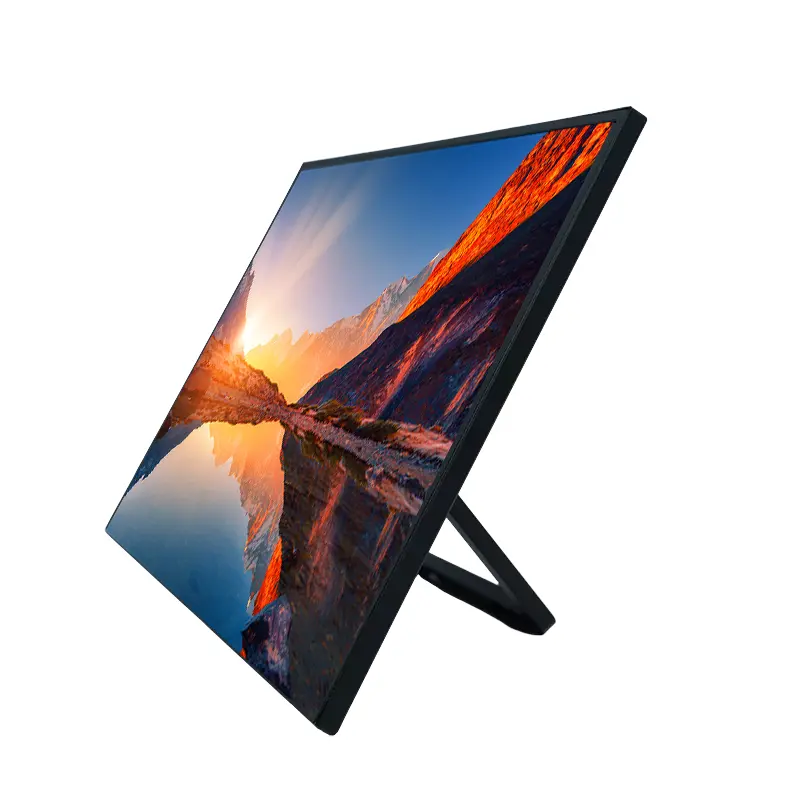
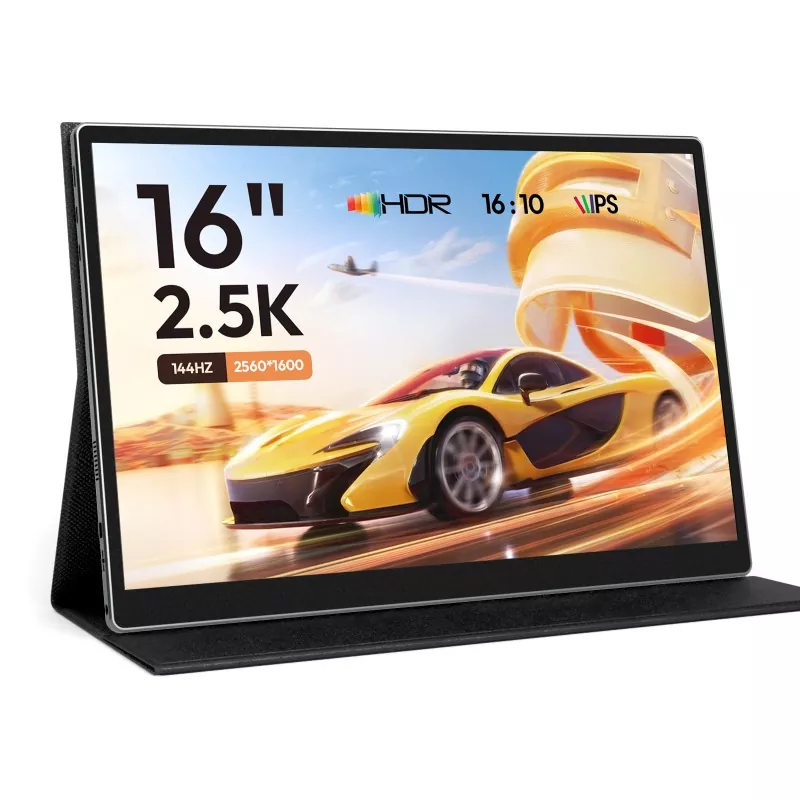
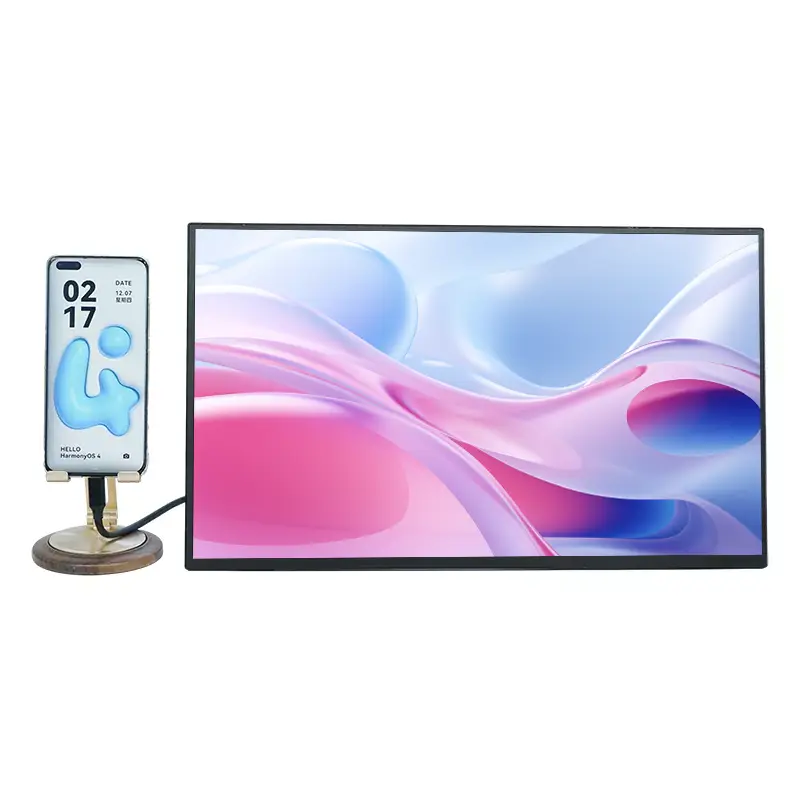
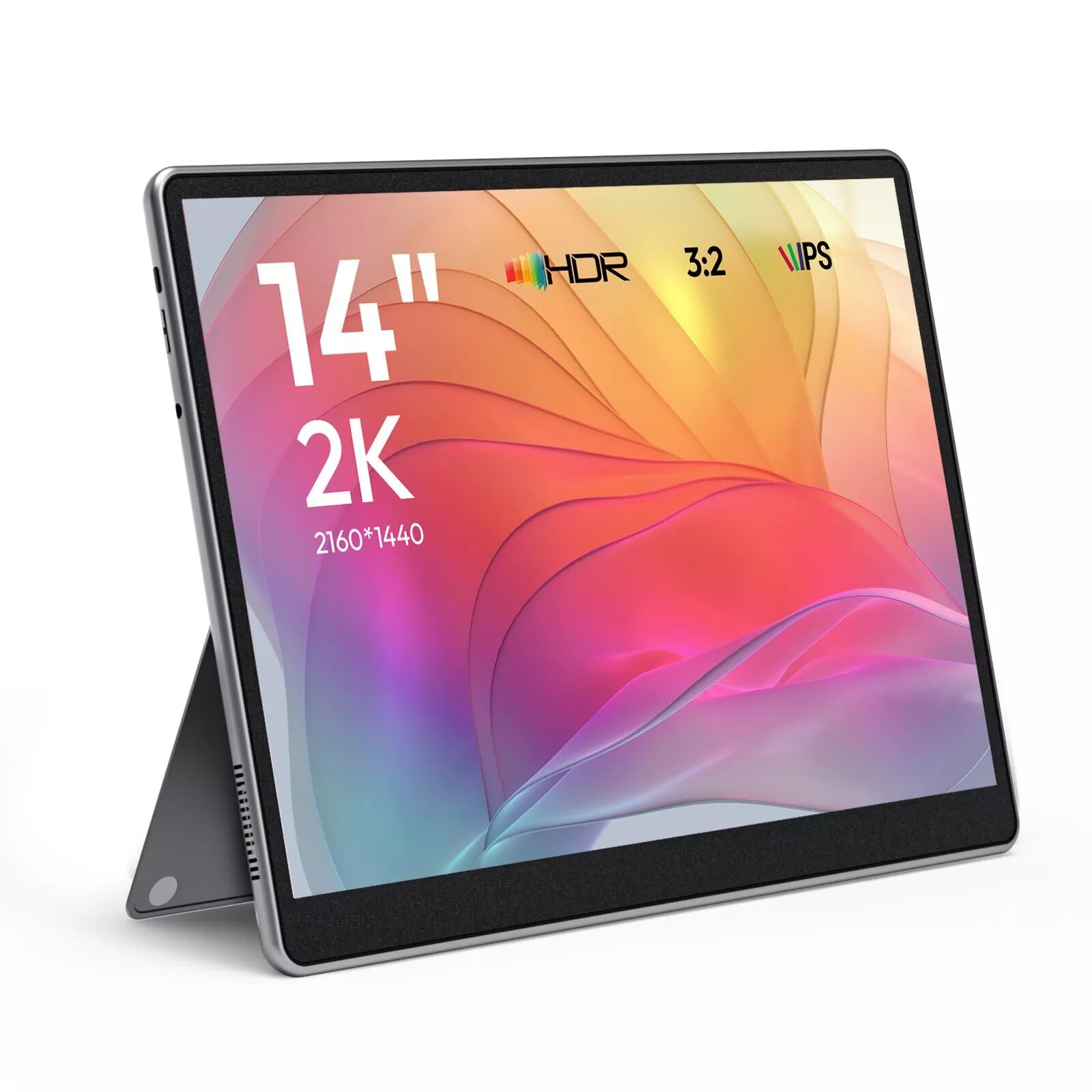
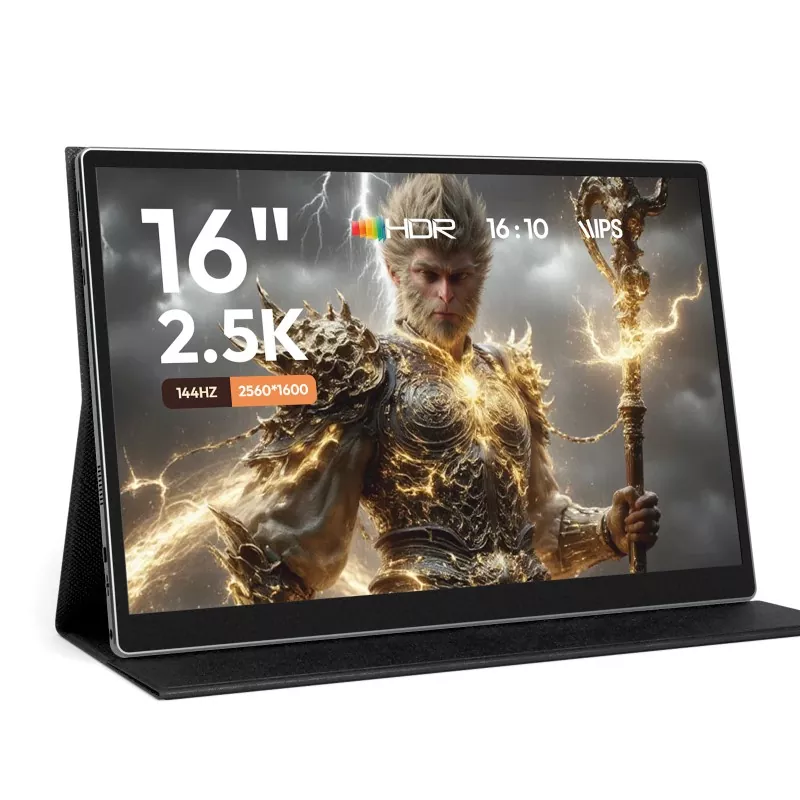
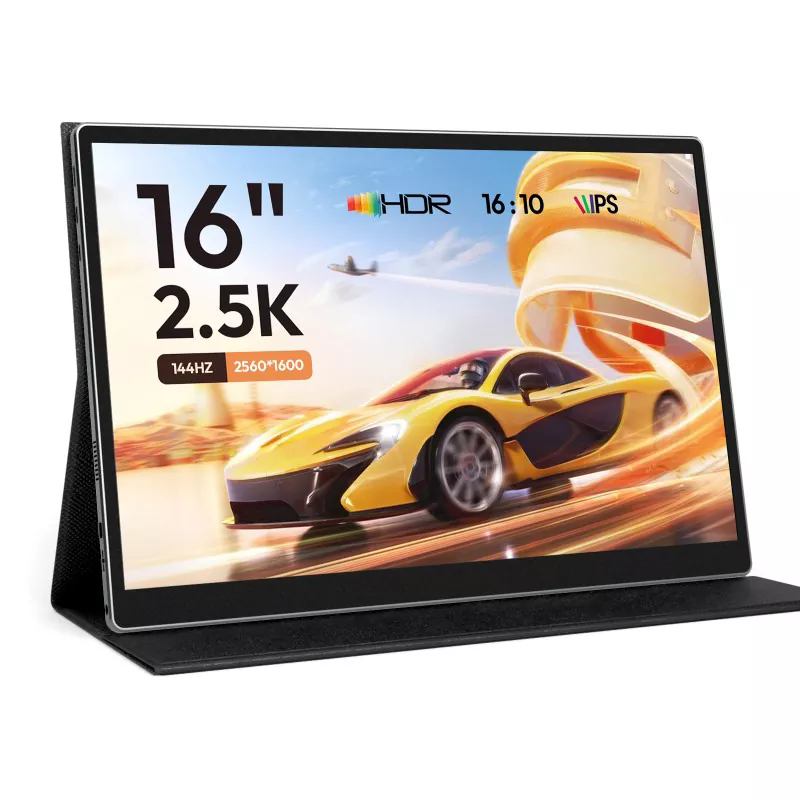
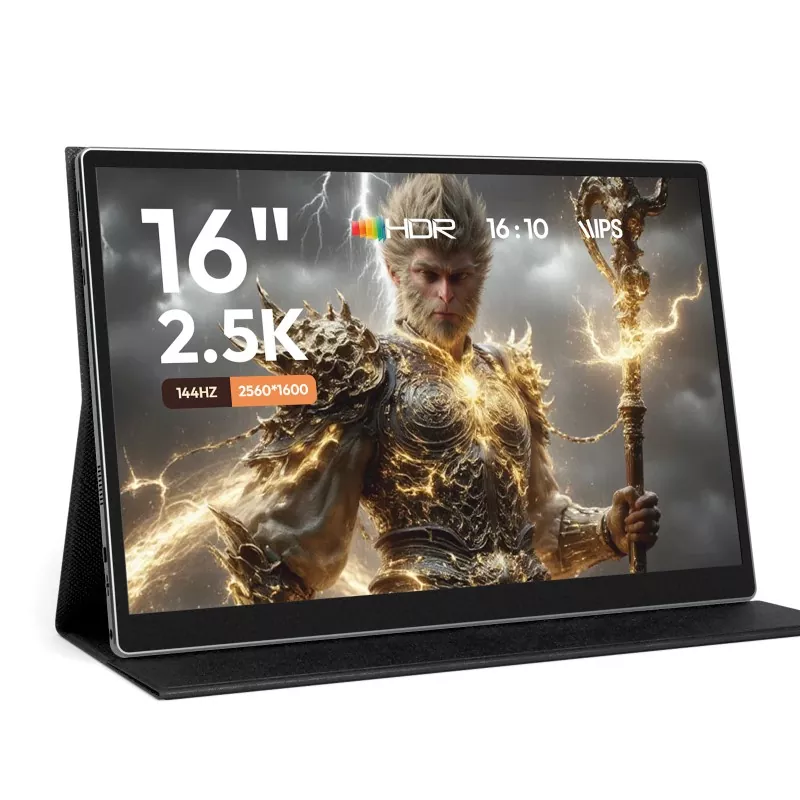
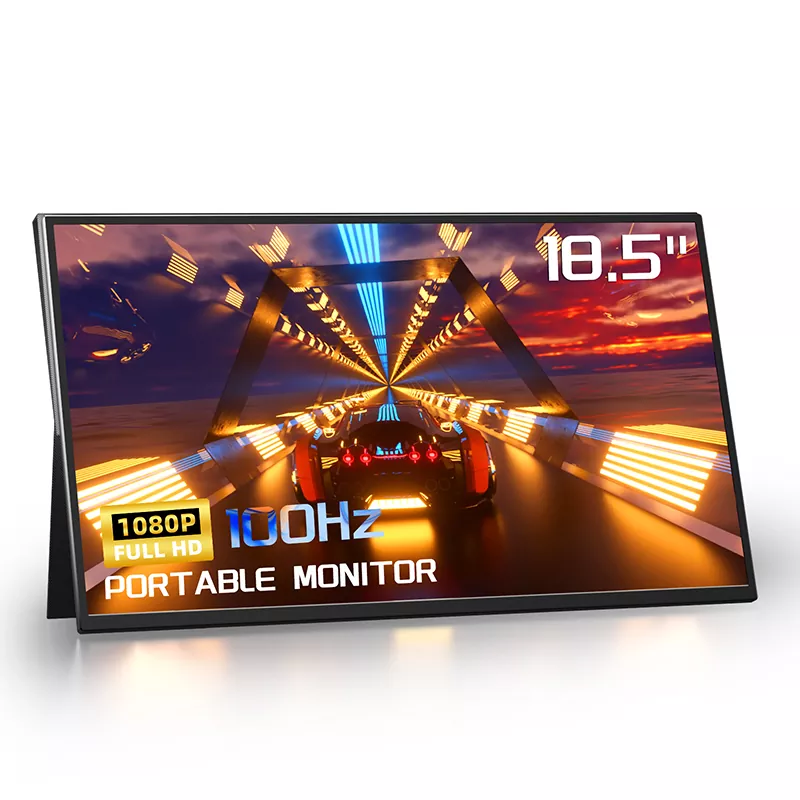
16 Inch Portable Monitor

En 16-tommers bærbar skjerm sitter på et søtt sted: større enn de "kompakte" reiseskjermene, men fortsatt lett å legge i en ryggsekk. Det velges ofte når du vilreell produktivitet, ikke bare en sporadisk andre skjerm.

  • Arbeid med regneark og dashbord:Flere rader synlige, mindre rulling og færre feil ved sammenligning av kolonner.
  • Eksterne møter:Hold samtalen på den ene skjermen og notater/dokumenter på den andre.
  • Koding og skriving:Et andre panel for referansedokumenter, terminallogger eller konturer gjør lange økter mindre slitsomme.
  • Innholdsgjennomgang og godkjenninger:Markedsføringsteam kan gjennomgå layouter, annonser og presentasjoner uten å fylle én bærbar skjerm.
  • Kundedemoer og messer:En bærbar skjerm kan fungere som en ren "presentasjonsoverflate" uten å flytte rundt på den viktigste bærbare datamaskinen.

I produktdiskusjoner hos Shenzhen Sixing Technology Holding Co., Ltd. hører vi ofte det samme temaet: kjøpere vil ha en bærbar skjerm som føles som en stabil forlengelse av arbeidsstasjonen deres – ikke en skjør gadget de er barnevakt.


Hva bør du sjekke før du kjøper?

Bruk denne sjekklisten som et filter. Hvis en bærbar skjerm består disse kontrollene, øker sjansene dine for tilfredshet dramatisk.

  • Enhetskompatibilitet:Bekreft at den bærbare datamaskinens USB-C støtter videoutgang (ofte kalt DisplayPort Alt Mode). Hvis ikke, planlegg å bruke HDMI (og sørg for at skjermen støtter det).
  • Tilkoblingsalternativer:Ideelt sett har du minst to veier: USB-C for video/strøm og HDMI for bredere kompatibilitet.
  • Strømplan:Spør deg selv: vil du strømme den fra den bærbare datamaskinen, fra en veggadapter eller fra en strømbank? Hvis arbeidet ditt innebærer reiser, er det viktig å ha et pålitelig eksternt strømalternativ.
  • Lysstyrke og visningsmiljø:Hvis du jobber i nærheten av vinduer eller steder på stedet, prioriter et panel som kan forbli lesbart under lysere forhold.
  • Panelegenskaper:For virksomheten og generell produktivitet er klarhet og synsvinkler viktigst. For kreativ gjennomgang, vær oppmerksom på fargeytelse og konsistens.
  • Stativ stabilitet:Hvis den bruker et foliodeksel, sjekk om den støtter flere vinkler og om den er fast nok for skrivetunge arbeidsflyter i nærheten.
  • Vekt og tykkelse:En 16-tommers skjerm som er for tung slutter å være "bærbar" i det virkelige liv.
  • Beskyttende design:Se etter en skjermoverflate og emballasjetilnærming som er egnet for hyppig pakking/utpakking.
  • Garanti og support klarhet:Retur skjer vanligvis når oppsettet føles forvirrende. Tydelig støttedokumentasjon betyr mer enn folk innrømmer.

Rask tabell: Smertepunkt → hva du skal se etter → hvorfor det betyr noe

Smertepunkt Hva du skal se etter Hvorfor det betyr noe
"Ingen signal" over USB-C USB-C-videostøtte på enheten din; alternativ HDMI-inngang på skjermen Reduserer oppsettfeil og unngår unødvendig retur
Flimmer / dempet skjerm Stabilt strømalternativ (veggadapter eller strømbank) og effektiv strømbruk Konsekvent lysstyrke forbedrer komforten og lesbarheten
Dårlige vinkler / ustabilt stativ Fast flervinklet stativ eller kompatibel monteringstilnærming Forhindrer nakkebelastning og holder skjermen brukbar på forskjellige overflater
Fargen ser "av" ut Tydelig panelbeskrivelse og tiltenkt bruksplassering (produktivitet vs kreativ gjennomgang) Unngår frustrasjon for design, foto og merkevarearbeid
For mange adaptere Medfølgende kabler som matcher ekte enheter; enkel portmerking Mindre friksjon på dag én, færre skjulte kostnader
Lyden er svak Planlegg for hodetelefoner/eksterne høyttalere hvis lyd er viktig Forhindrer skuffelse i møter, videogjennomgang eller demoer

Hvordan setter du det opp raskt på Windows, Mac og mobil?

Hvis du vil ha den jevneste "plug in and go"-opplevelsen, følg denne rekkefølgen:

  • Trinn 1:Start med den enkleste veien: én USB-C-kabel fra bærbar PC til skjerm.
  • Trinn 2:Hvis den lyser men ikke viser noe bilde, bytt til HDMI for video og bruk USB-C (eller en annen strømkabel) for strøm.
  • Trinn 3:På Windows åpner du skjerminnstillinger og velger "Utvid" (ikke "Dupliser") for en ekte andre skjermopplevelse.
  • Trinn 4:På macOS, sjekk Skjermer og ordne skjermer; hvis du vil at den bærbare skjermen skal matche fargen nærmere, kalibrer eller velg en passende profil.
  • Trinn 5:For telefoner/nettbrett, bekreft at enheten støtter ekstern skjermutgang. Noen enheter krever spesifikke moduser eller adaptere.

Praktisk tips: Hvis arbeidsflyten din involverer reiser, pakk et kort "backup-sett" (en kjent HDMI-kabel pluss en liten strømadapter). Det gjør et stressende oppsett til en 30-sekunders rutine.


Hva om det viser "Ingen signal"?

Dette er det første øyeblikket hvor folk blir sinte og skylder på skjermen. Mesteparten av tiden er det et problem med kompatibilitet eller kabelbane. Her er hurtigløsningssekvensen:

  • Sjekk din USB-C-port:Prøv en annen USB-C-port på den bærbare datamaskinen. Noen porter er kun strømførende.
  • Bytt kabel:Ikke alle USB-C-kabler støtter video. Bruk en kabel designet for data/video, ikke bare lading.
  • Bytt inngangskilde:Hvis skjermen støtter flere innganger, sørg for at den er på den riktige.
  • Prøv HDMI + strøm:Bruk HDMI for video og plugg strøm separat. Dette omgår USB-C-videobegrensninger.
  • Start håndtrykket på nytt:Koble fra begge ender, vent noen sekunder, og koble deretter til igjen (ja, det er grunnleggende - men det fungerer overraskende ofte).
  • Reduser kompleksiteten:Fjern nav/dokker midlertidig. Koble direkte til test.

Hvis brukssaken er anskaffelse for team (flere bærbare datamaskiner, blandede modeller), lag et standard "godkjent kabelsett" og en enkel en-sides oppsettveiledning. Det reduserer støttebilletter dramatisk.


Hvordan holder du en bærbar skjerm som ny?

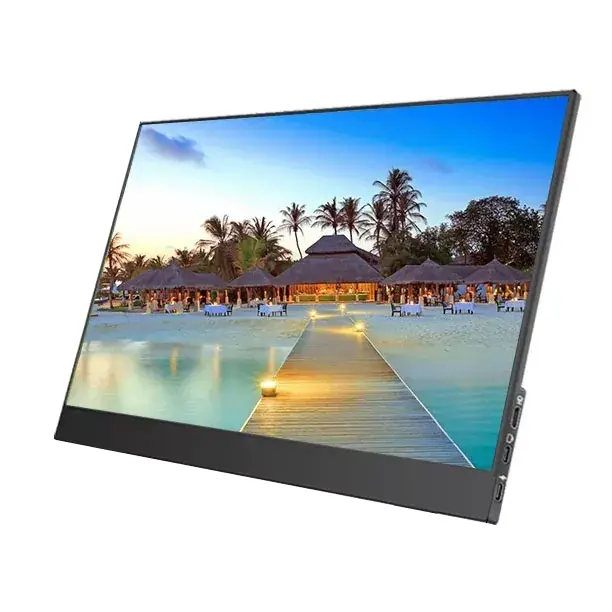
16 Inch Portable Monitor

  • Bruk dekselet riktig:Behandle det som et bærbart lokk. Lukk den før du flytter den, selv på tvers av rommet.
  • Rengjør forsiktig:En myk mikrofiberklut er vanligvis nok. Unngå sterke rengjøringsmidler som kan skade belegg.
  • Unngå press i ryggsekker:Ikke pakk den mot store ladere uten et beskyttende lag.
  • Hold kablene organisert:Løse kabler som gnis mot skjermen er en stille måte å lage små riper over tid.

FAQ

Spørsmål 1: Vil en 16-tommers bærbar skjerm fungere med hvilken som helst bærbar datamaskin?
A: Det vil fungere med de fleste bærbare datamaskiner, men tilkoblingsmetoden er viktig. Mange moderne bærbare datamaskiner støtter USB-C-videoutgang, mens andre krever HDMI. Den sikreste tilnærmingen er å velge en skjerm som gir deg mer enn ett tilkoblingsalternativ og holde de riktige kablene for hånden.

Q2: Kan jeg drive en bærbar skjerm fra en powerbank?
A: Ofte ja, så lenge strømbanken kan levere stabil utgang. Hvis du merker nedtoning eller flimring, bytt til en sterkere adapter eller en bank med høyere kapasitet designet for jevn strømforsyning.

Q3: Er 16 tommer for stor til å reise med?
A: For de fleste er det fortsatt veldig reisevennlig. Avveiningen er verdt det hvis du gjør virkelig arbeid mens du er på farten – spesielt regneark, skriving, koding eller multitasking-tunge roller.

Q4: Hvorfor fungerer USB-C for lading, men ikke for skjerm?
A: USB-C er en kontaktform, ikke en garanti for videokapasitet. Noen USB-C-porter er bare strømførende. Du trenger at enheten din støtter videoutgang over USB-C, eller du bør bruke HDMI for video i stedet.

Q5: Trenger jeg en spesiell kabel?
A: Du kan. Noen USB-C-kabler er kun laget for lading. Hvis du vil ha et oppsett med én kabel, bruk en kabel som støtter video/data på riktig måte. Å beholde en kjent-god reservekabel er et smart trekk.

Q6: Er en bærbar skjerm god nok for designarbeid?
A: Det avhenger av hva "designarbeid" betyr for deg. For layoutgjennomgang, presentasjoner og generelle merkesjekker kan det være svært nyttig. For fargekritiske produksjonsoppgaver bør du bekrefte panelkarakteristikker og vurdere kalibreringsvaner.


Neste trinn

Hvis du velger en16 tommers bærbar skjermfor reiser, hybridkontoroppsett eller teaminnkjøp er det smarteste grepet å matche tilkobling, strømplan og stabilitet til hvordan du faktisk jobber – ikke hvordan et spesifikasjonsark høres ut. Shenzhen Sixing Technology Holding Co., Ltd. støtter valg av bærbare skjermer på tvers av vanlige forretningsscenarier, fra enkeltbrukerproduktivitet til miljøer med flere enheter. Fortell oss enhetens modeller og bruksbehov, så anbefaler vi en praktisk konfigurasjon og kabelplan—kontakt ossfor å få et raskt, intetsigende forslag som sparer deg tid og unngår returer.

Relaterte nyheter
Legg igjen en melding
X
Vi bruker informasjonskapsler for å gi deg en bedre nettleseropplevelse, analysere nettstedstrafikk og tilpasse innhold. Ved å bruke denne siden godtar du vår bruk av informasjonskapsler. Personvernerklæring
Avvis Akseptere