Nyheter

Hvorfor gjør bærbare skjermer reisearbeid enklere?


Abstrakt

Hvis du noen gang har prøvd å sjonglere regneark, samtaler og notater på en bærbar skjerm, kjenner du allerede smerten: konstant vindusbytte, trangt leseplass og en holdning som sakte blir til en kringle. Bærbare skjermer er designet for å løse akkurat det problemet – og gir deg en ekstra skjerm du kan bære, drive og koble til med minimal friksjon. Denne artikkelen bryter ned hva som betyr noe (og hva som er markedsføringsfluff), viser hvordan du konfigurerer forskjellige enheter, viser vanlige feil å unngå, og gir en enkel sjekkliste du kan bruke før du kjøper.


Innholdsfortegnelse


Disposisjon

  • Definer problemene: produktivitetsmotstand, ergonomi, samarbeid og reisebegrensninger.
  • Forklar hvordanBærbare skjermerredusere friksjon og forbedre arbeidsflyten.
  • Gi en kjøpersjekkliste med klare "se etter / unngå"-kriterier.
  • Gi ekte oppsettstier for vanlige enheter og scenarier.
  • Tilby veiledning om feilsøking, vedlikehold og innkjøp.

De virkelige smertepunktene en andre skjerm fikser

1) "Jeg er konstant alt-tabbing" tretthet

Når e-posten, regnearket, møtevinduet og notatene dine kjemper om den samme skjermen, taper du tid i små biter. I løpet av en uke legger disse delene seg opp.Bærbare skjermerlar deg holde én app "alltid synlig" (chat, referansedokumenter, dashboards) mens du jobber på hovedskjermen.

2) Fjernanrop + multitasking uten å se kaotisk ut

Hvis samtalen forblir på skjerm A og agendaen/notatene dine forblir på skjerm B, trenger du ikke "jate" etter det riktige vinduet. Det føles roligere, mer profesjonelt, og det er mindre sannsynlig at du går glipp av detaljer.

3) Ergonomi på små bord

En annen skjerm kan redusere den "innkledde" holdningen som skjer når du stapper alt inn i en bærbar skjerm. Par den med en bærbar stigerør, og du kan holde nakken og skuldrene langt lykkeligere under lange økter.

4) Samarbeid i trange rom

En lett ekstern skjerm gjør det lettere å vise et klientutkast, en meny, en opplæringsvideo eller produktvisualisering— uten å føre den bærbare datamaskinen frem og tilbake.


Hva en bærbar skjerm faktisk er (og hva den ikke er)

Portable Monitors

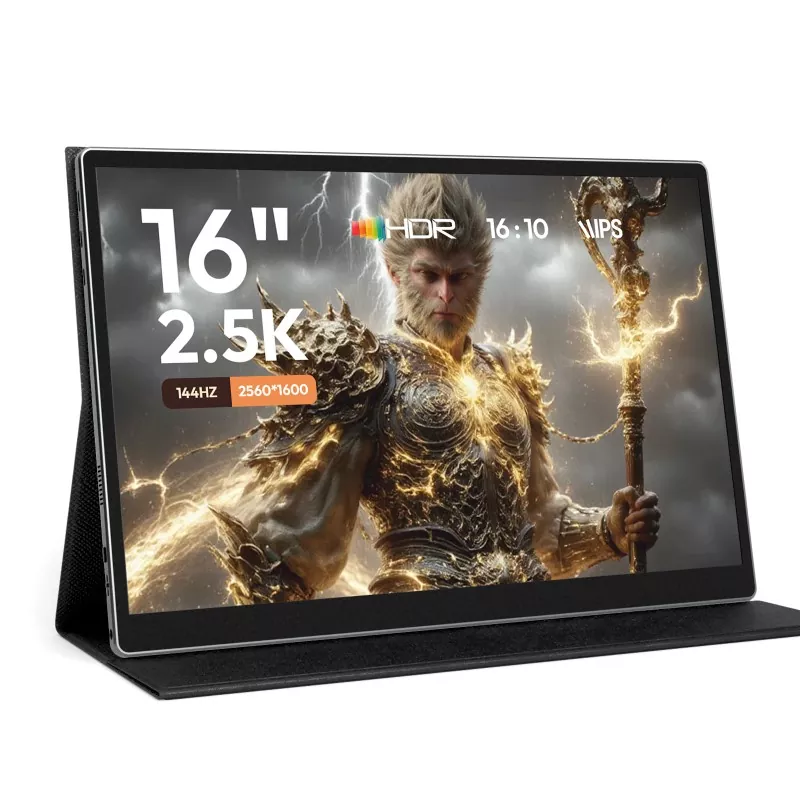
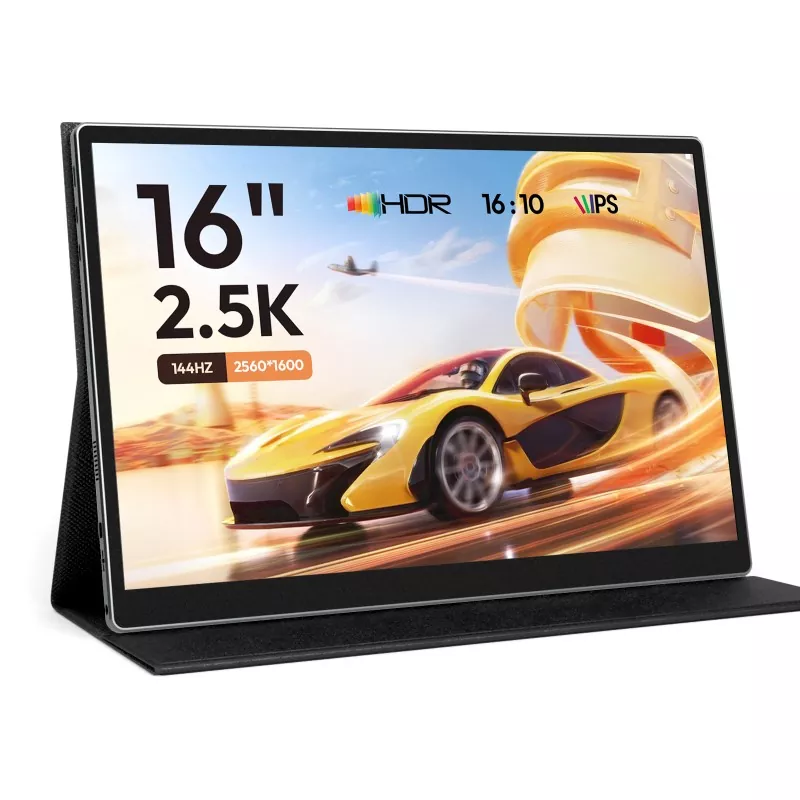
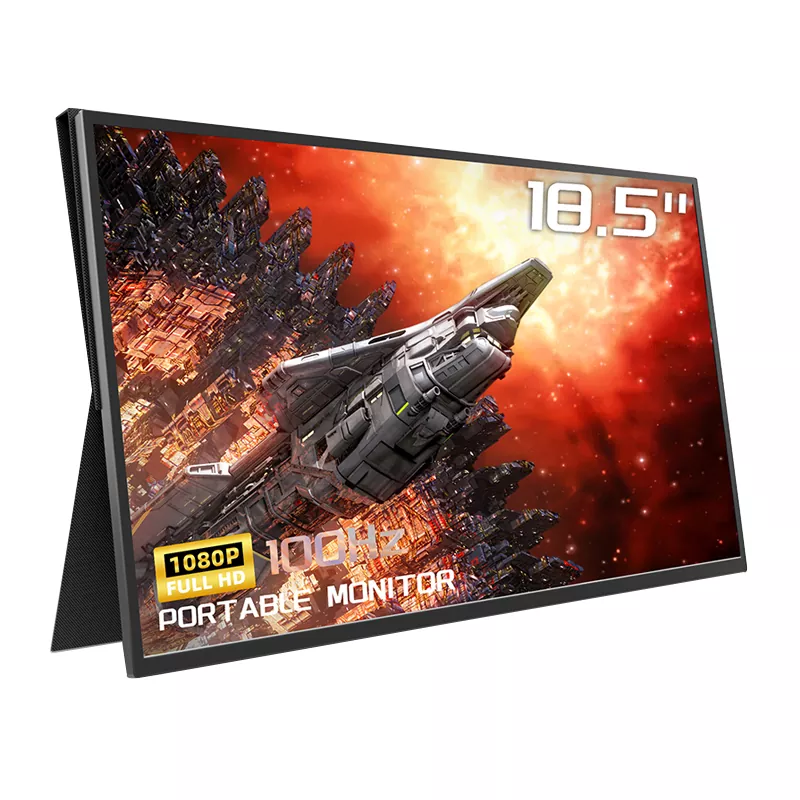
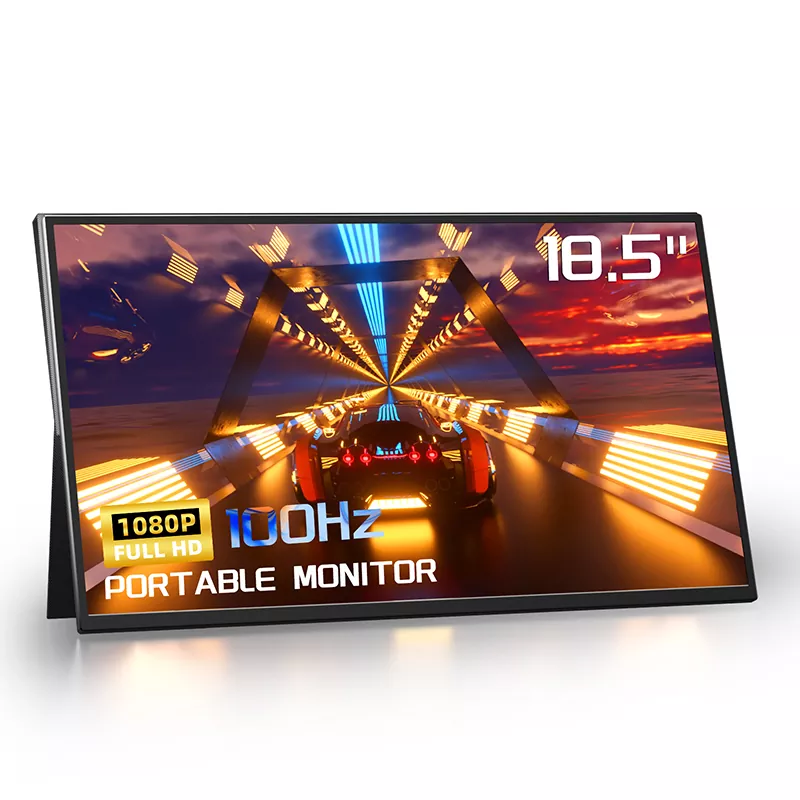
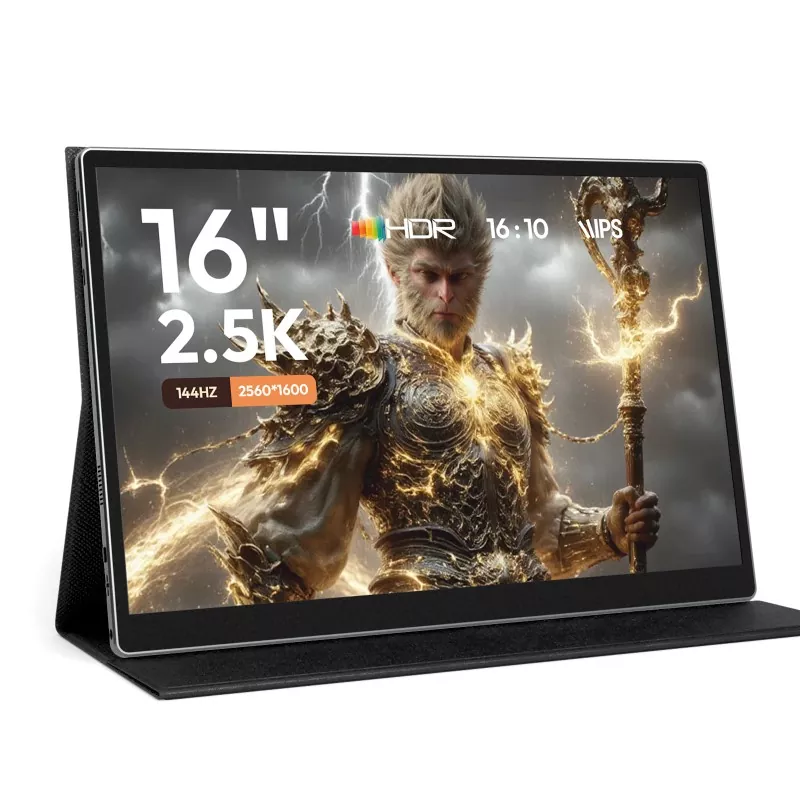
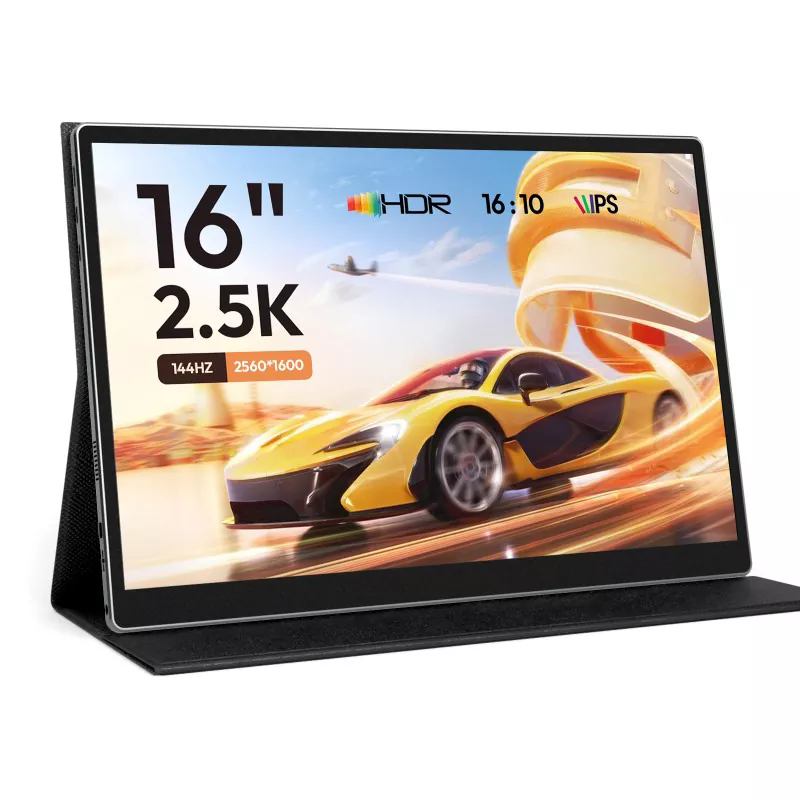
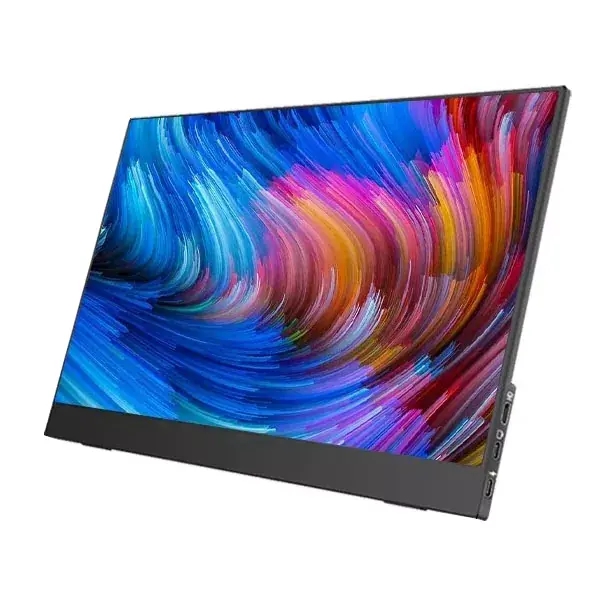
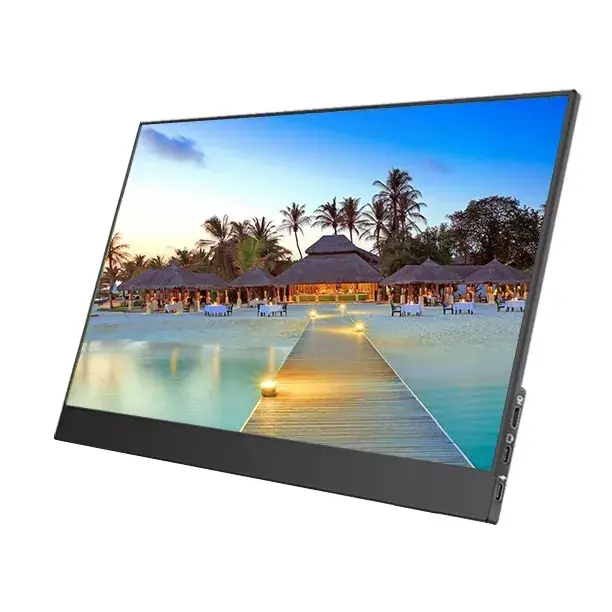
Enkelt sagt,Bærbare skjermerer tynne eksterne skjermer bygget for mobilitet: de er designet for å være det lett, rask å koble til og enkel å drive (ofte gjennom en enkelt USB-C-kabel når enheten din støtter det). De kan fungere som en ekstra stasjonær skjerm, men prioritet er portabilitet og enkelhet.

Vanlig misforståelse

"Det vil fungere med alt." Ikke alltid. Den største kompatibilitetsfellen er USB-C: noen USB-C-porter har video (DisplayPort Alt Mode), mens andre kun er strøm/data. Å kjenne enhetens portfunksjoner forhindrer 80 % av konfigurasjonsfrustrasjonen.


Hva du skal se etter når du kjøper

Her er en praktisk sjekkliste du kan bruke før du bruker penger. Målet er å matche skjermen til din virkelige arbeidsflyt, ikke en spesifikasjonsarkfantasi.

  • Forbindelse:Foretrekker USB-C med videostøtte; sjekk om HDMI er inkludert for bredere kompatibilitet.
  • Kraftadferd:Kan den kjøres fra samme USB-C-kabel, eller krever den ekstra strøm i mange tilfeller?
  • Skjermstørrelse:13–16 tommer er "sweet spot" for reiser; større skjermer kan være bra, men mindre bærbare.
  • Oppløsning:Full HD er nok for de fleste; høyere oppløsning hjelper tekstklarheten, men kan øke strømforbruket.
  • Lysstyrke og gjenskinn:Arbeider du i nærheten av vinduer betyr lysere panel og gode belegg.
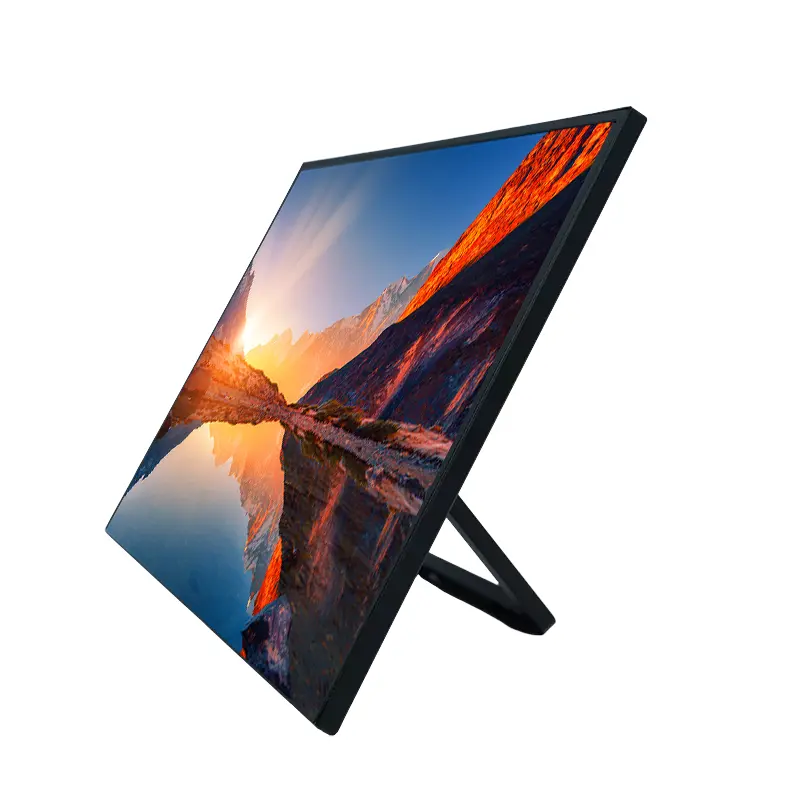
  • Stativ/dekseldesign:Et stabilt stativ er ikke valgfritt. Vaklende støtte gjør hele opplevelsen irriterende.
  • Orienteringsstøtte:Hvis du koder, skriver eller leser lange dokumenter, kan portrettmodus være en spillskifter.
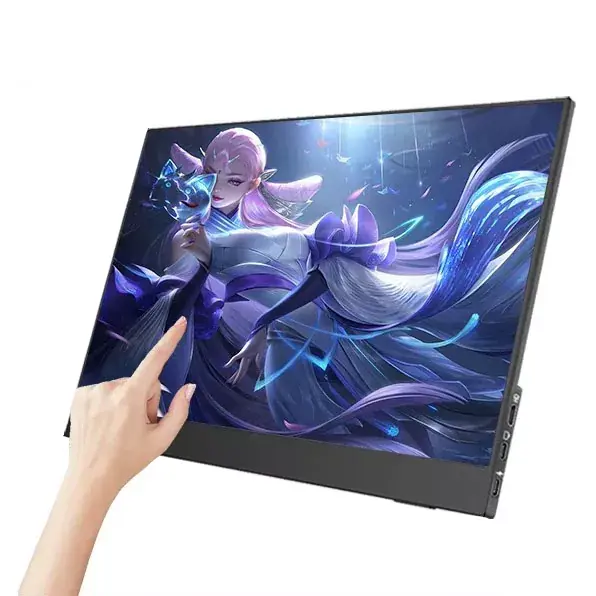
  • Trykk (valgfritt):Nyttig for demoer, rask navigering og enkelte arbeidsflyter for nettbrett – unødvendig for mange.
  • Lyd (valgfritt):Innebygde høyttalere er ofte "greit i en klemme", ikke en erstatning for hodetelefoner.
  • Garanti og støtte:En ekte leverandør med tydelig støtte slår en tilfeldig notering når noe går galt.

Rask sammenligningstabell for funksjoner som betyr noe

Trekk Hva du skal se etter Hvorfor det betyr noe Røde flagg
USB-C video USB-C som støtter videoinngang Oppsett med én kabel er raskere, renere og enklere på farten Vage ordlyd som "Type-C støttet" uten video omtale
HDMI-alternativ Mini/mikro HDMI (med kabel) eller full HDMI Fungerer med flere bærbare datamaskiner, konsoller og adaptere HDMI krever en spesiell kabel som ikke er inkludert og vanskelig å erstatte
Lysstyrke Nok for miljøet ditt Dunkle skjermer er smertefulle i lyse rom Ser bra ut innendørs, ubrukelig i nærheten av vinduer
Stativ/deksel Stabile vinkler, fast hengsel, sklisikker base Stabilitet er lik komfort og færre ulykker Vinkler når du skriver eller berører skjermen
Farge og synsvinkel Konsistent bilde utenfor aksen Hjelper med designgjennomgang og delt visning Farger skifter drastisk når du beveger deg litt
Vekt og tykkelse Behagelig å bære daglig Ekte portabilitet betyr at du faktisk tar det med Føles som å bære en annen bærbar PC overalt

Oppsettsveiledning for bærbare datamaskiner, telefoner, nettbrett og konsoller

Oppsettbane A: Bærbar datamaskin + USB-C (best-case scenario)
  1. Bekreft at din bærbare USB-C støtter videoutgang (ofte DisplayPort Alt-modus).
  2. Koble én USB-C-kabel fra den bærbare datamaskinen til skjermen.
  3. Angi visningsmodus: utvide (anbefalt), duplisere eller kun for andre skjerm.
  4. Juster skaleringen slik at teksten ser naturlig ut (spesielt på mindre skjermer).
Oppsettbane B: Bærbar PC/PC + HDMI (bred kompatibilitet)
  1. Koble HDMI fra enheten til skjermen.
  2. Hvis skjermen trenger ekstra strøm, kobler du til USB-strøm (veggadapter eller strømbank).
  3. Velg HDMI-inngang på skjermen om nødvendig.
  4. Åpne skjerminnstillinger for å ordne skjermrekkefølge og orientering.
Konfigurasjonsbane C: Telefon/nettbrett (når støttet)
  • Noen enheter kan sende ut en skrivebordslignende modus; andre speiler bare eller trenger en adapter.
  • Bruk USB-C til USB-C hvis enheten din støtter videoutgang; ellers vurdere HDMI-adaptere.
  • For lengre økter, bruk en drevet hub eller strømforsyning for å holde enheten ladet.
Oppsettsti D: Konsoll (spilling på små områder)
  • HDMI er vanligvis den enkle ruten.
  • Ta med hodetelefoner hvis du spiller i delte rom; skjermhøyttalere er sjelden oppslukende.
  • Sjekk støtte for oppdateringsfrekvens hvis du bryr deg om jevnere bevegelser.

Use-case playbook

Bærbare skjermerskinne når du velger spesifikasjoner basert på dine faktiske daglige behov. Her er vanlige "profiler" du kan kopiere.

Fjernarbeid og møter
  • Hold anropsvinduet på den bærbare skjermen, notater på hovedskjermen.
  • Prioriter enkel tilkobling, stabilt stativ og komfortabel lysstyrke.
  • Bonus: portrettmodus for agendaer og lange dokumenter.
Skapere og designere
  • Prioriter konsistente farger og synsvinkler.
  • Bruk den til verktøypaneler, referanser og forhåndsvisning av leveranser.
  • Vurder oppløsning og panelkvalitet fremfor ultralav vekt.
Salgsdemoer og feltarbeid
  • Bruk den andre skjermen til å møte kunden mens du kontrollerer innhold fra den bærbare datamaskinen.
  • Prioriter holdbarhet, raskt oppsett og god lesbarhet.
  • Berøring kan være nyttig for rask navigering.
Studenter og studieøkter
  • Forelesningsvideo på den ene skjermen, notater og lysbilder på den andre.
  • Se etter portabilitet og lavt strømforbruk for bibliotekdager.
  • En stabil stand betyr mer enn du tror.

Reisebestandighet og pleietips

En enkel pakkeliste som forhindrer hjertesorg

  • En dedikert hylse (selv en tynn en) for å forhindre riper.
  • En kort USB-C-kabel + en backup-kabel (kabler svikter i de verste øyeblikkene).
  • En kompakt strømadapter eller strømbank hvis oppsettet ditt ofte trenger ekstra strøm.
  • En liten mikrofiberklut (ingen papirhåndklær – seriøst).

Behandle panelet som en telefonskjerm: press, grus og uforsiktig stabling i en pose er de virkelige fiendene. Hvis arbeidsflyten din inkluderer kafeer, tog og coworking-rom, blir et solid deksel-/stativdesign en del av "ytelse".


Feilsøking: 10-minutters rettelser

  1. Ingen signal på USB-C:Prøv en annen USB-C-port; bekreft at enheten din støtter video over USB-C.
  2. Ingen signal på HDMI:Bekreft riktig inngang og kabeltype; sett begge ender på nytt.
  3. Skjermen er svak:Øk lysstyrken på skjermen; sjekk om den har understrøm.
  4. Flimmer eller tilfeldig frakobling:Bytt kabler; unngå løse nav; prøv direkte tilkobling.
  5. Feil skalering/tekst for liten:Juster skjermskalering i systeminnstillingene.
  6. Portrettmodus føles "av":Roter orientering i skjerminnstillinger; omorganisere visningsrekkefølgen.
  7. Berøring fungerer ikke:Noen berøringsmodeller trenger en USB-datatilkobling i tillegg til video.
  8. Ingen lyd:Still inn lydutgangsenhet i operativsystemet ditt; husk at høyttalere kan være grunnleggende.

Spørsmål om innkjøp og leverandør 

Portable Monitors

Når du investerer iBærbare skjermer, du vil ha bevis på at et produkt er støttet, konsekvent bygget og ærlig beskrevet.

Spørsmål som skiller "ekte leverandør" fra "tilfeldig oppføring"
  • Hvilke enheter har blitt testet for kompatibilitet (og hvilke begrensninger er kjent)?
  • Hva er garantidekningen og prosessen?
  • Hvilke kabler og tilbehør er inkludert?
  • Hvilke kvalitetskontroller utføres før forsendelse?
  • Finnes det dokumentasjon for oppsett og feilsøking?

Hvis du søker etter prosjekter, team eller bulkbehov, kan det å jobbe med en etablert produsent forenkle alt: konsekvente spesifikasjoner, klarere dokumentasjon og ansvarlig støtte.Shenzhen Sixing Technology Holding Co., Ltd.er ett eksempel på et selskap som fokuserer på bærbare skjermprodukter – slik at kjøpere kan tilpasse modellvalg etter reelle implementeringsbehov (reisesett, salgsdemoer, hybridkontorer, utdanningsoppsett) i stedet for å gjette.


FAQ

Q: GjørBærbare skjermerfungerer med hvilken som helst USB-C-kabel?
EN:Ikke alltid. Mange USB-C-kabler har strøm/data, men ikke video. For video med én kabel må enheten støtte videoutgang over USB-C, og kabelen må også støtte det.

Spørsmål: Er en bærbar skjerm verdt det hvis jeg allerede har et nettbrett?
EN:Et nettbrett kan hjelpe, men det er ikke det samme som en ekte andre skjerm for din bærbare arbeidsflyt. Hvis smerten din er å bytte vinduer, føles en ekstern skjerm vanligvis mer "native".

Spørsmål: Hvilken størrelse er best for reise?
EN:For de fleste balanserer 13–16 tommer lesbarhet med bærekomfort. Hvis du flyr ofte, len deg mindre; kjører du eller blir lenger på ett sted, kan en litt større skjerm være finere.

Spørsmål: Trenger jeg høy oppløsning?
EN:Full HD er flott for e-post, dokumenter og dashbord. Høyere oppløsning kan være bedre for tett tekst og designarbeid, men sjekk skalering og strømbehov.

Spørsmål: Kan jeg bruke en med en spillkonsoll?
EN:Ja, HDMI-oppsett er vanlige for konsoller. Bare planlegg for strøm og lyd (hodetelefoner hjelper mye).

Spørsmål: Vil det tømme laptopbatteriet mitt?
EN:Det kan det, spesielt i en-kabel-modus. Hvis du jobber lange timer unna stikkontakter, bør du vurdere en strømbank eller et oppsett som støtter strømforsyning.

Spørsmål: Hva er den mest oversett funksjonen?
EN:Stativet/dekselet. Et flott panel med dårlig stativ blir et hverdagslig irritasjonsmoment.

Spørsmål: Hvordan unngår jeg kompatibilitetsoverraskelser?
EN:Kontroller enhetens portfunksjoner (USB-C-video eller HDMI) før du kjøper, og velg en skjerm som støtter den mest pålitelige tilkoblingsmetoden din.


Avslutning og neste trinn

Den besteBærbare skjermerikke bare "legg til en skjerm" - de fjerner friksjon. Mindre vindusjonglering. Bedre holdning. Renere møter. Enklere demoer. Trikset er å matche tilkoblings- og strømadferd til de virkelige enhetene dine, og deretter prioritere stabilitet og lesbarhet over hype.

Hvis du sammenligner modeller eller planlegger et massekjøp for team, fortell oss enhetstypene og brukstilfellene dine (eksterne møter, reisearbeid, salgsdemoer, klasserom eller spilloppsett). Vi vil anbefale en praktisk konfigurasjon og tilbehørssett som minimerer kompatibilitetshodepine—kontakt ossfor å få et skreddersydd forslag.

Tilbake til toppen

Relaterte nyheter
Legg igjen en melding
X
Vi bruker informasjonskapsler for å gi deg en bedre nettleseropplevelse, analysere nettstedstrafikk og tilpasse innhold. Ved å bruke denne siden godtar du vår bruk av informasjonskapsler. Personvernerklæring
Avvis Akseptere