Nyheter

Hvorfor velge en 18,5-tommers bærbar skjerm for arbeid og lek?

Artikkelsammendrag

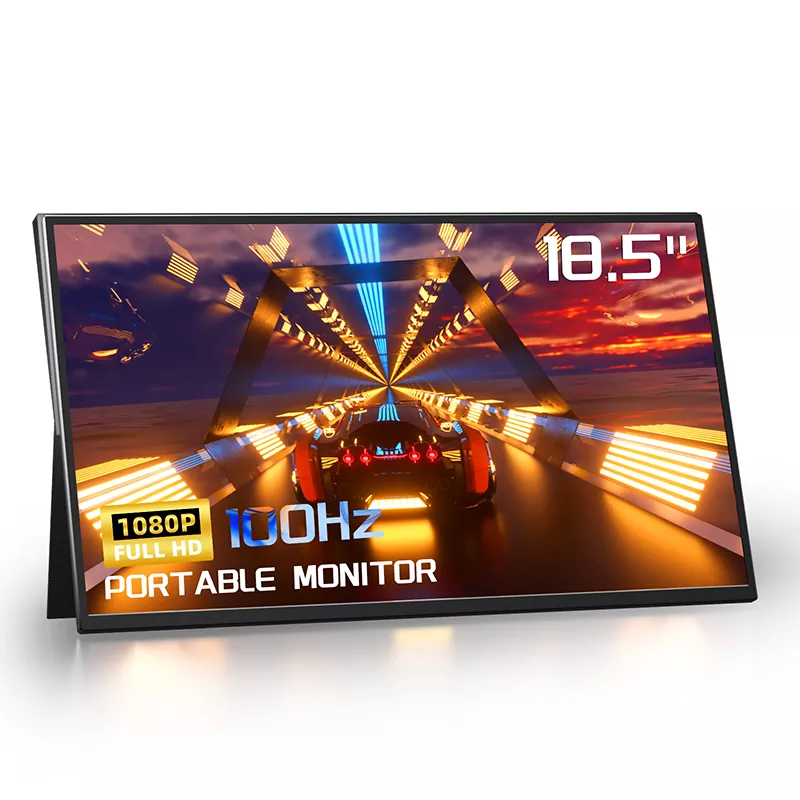
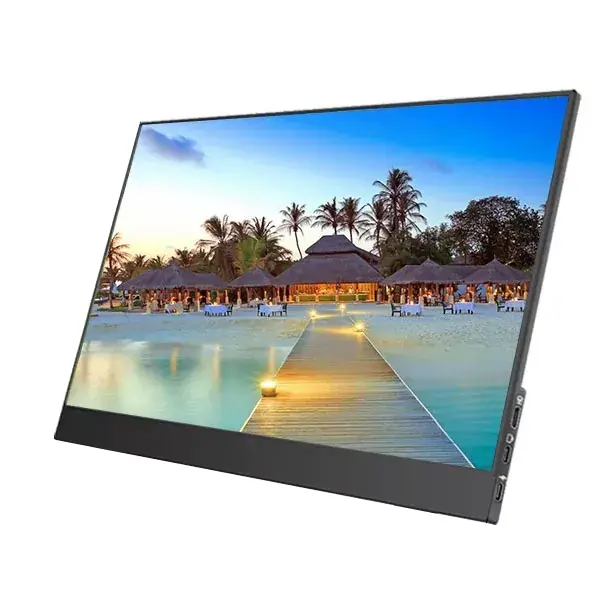
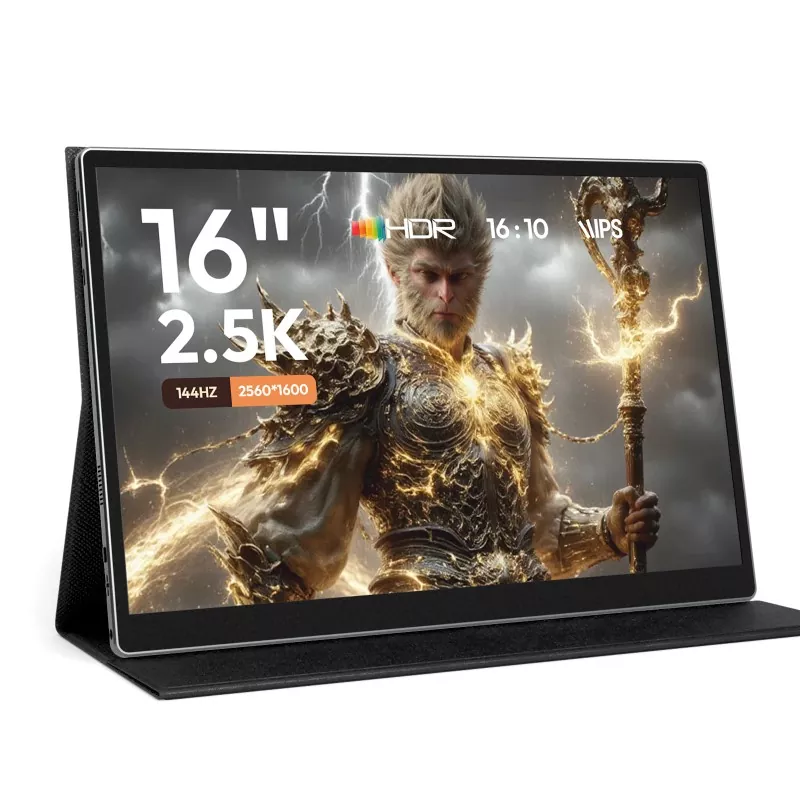
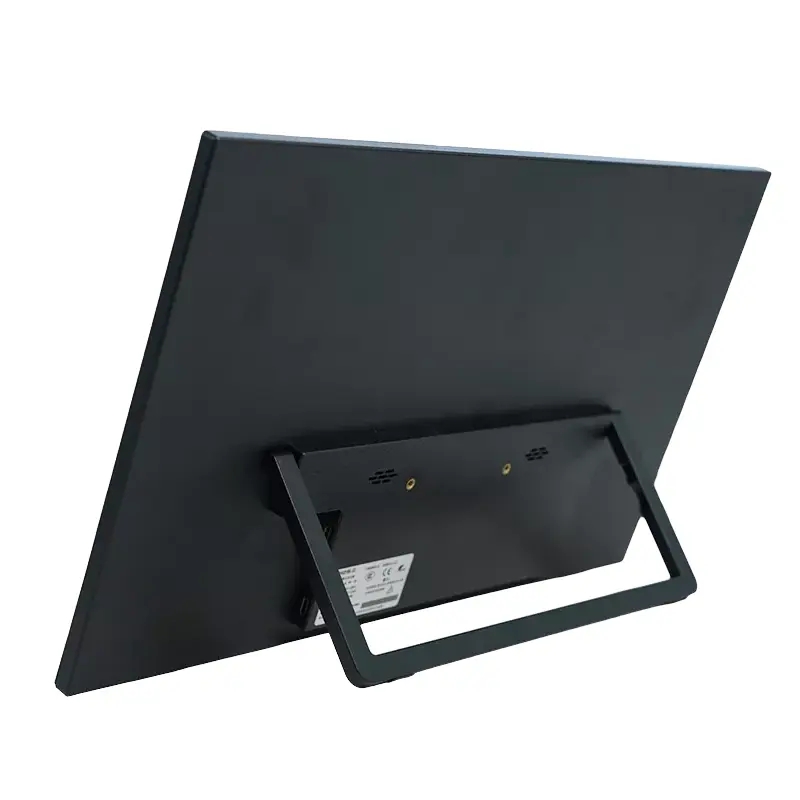
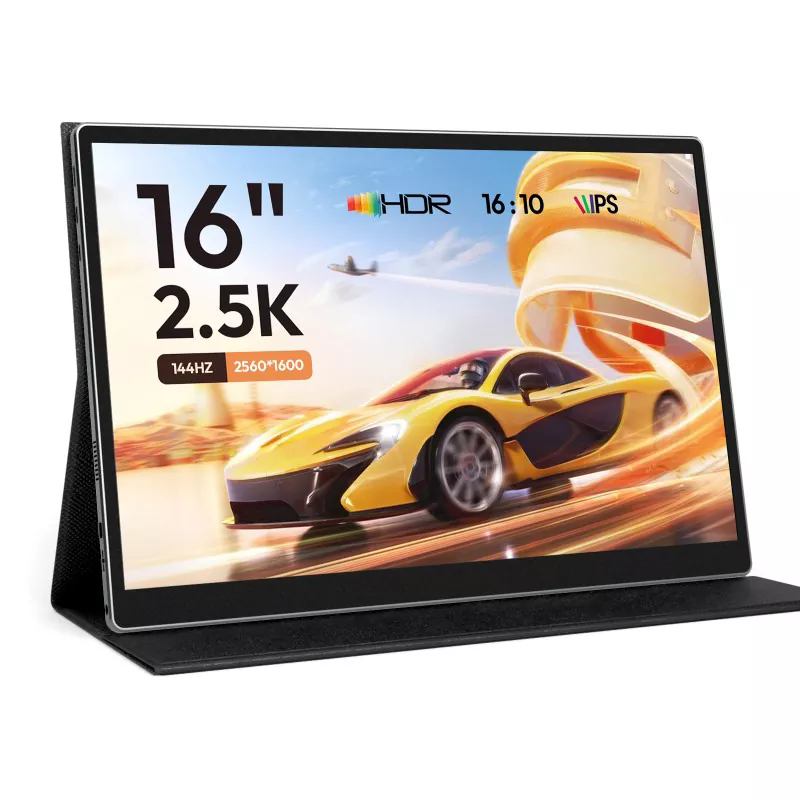
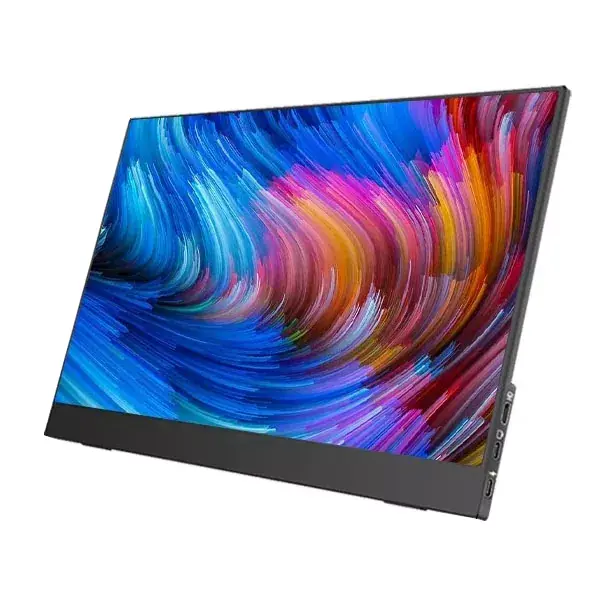
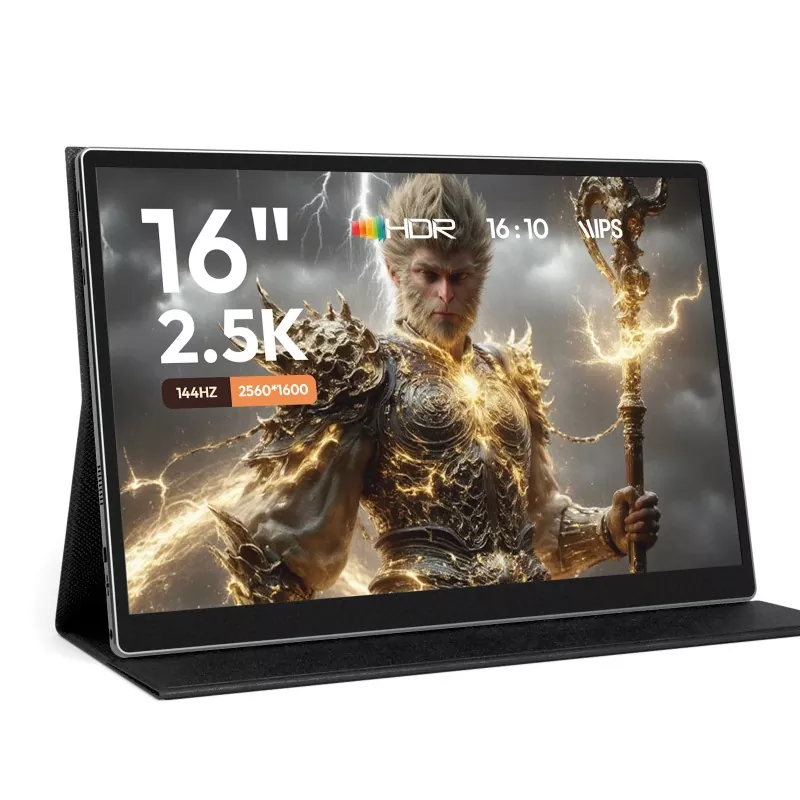
Hvis du noen gang har prøvd å fullføre en rapport, redigere en presentasjon eller holde en videosamtale åpen mens du refererer til dokumenter på en enkelt bærbar skjerm, kjenner du allerede smerten: konstant vindusbytte, trange tidslinjer og "Hvor ble den fanen av?" utmattelse. An18,5 tommers bærbar skjermer en av de enkleste måtene å legge til ekte skjermplass uten å forplikte seg til et fullstendig skrivebordsoppsett.

I denne veiledningen vil jeg gå gjennom de vanligste kjøperfrustrasjonene – kompatibilitetsforvirring, kabelrot, skjermflimmer, anstrengt øyne og "Er den faktisk bærbar?" bekymringer – og vis deg hva du bør sjekke før du kjøper. Jeg vil også dele praktiske oppsetttips og en beslutningstabell som gjør det enkelt å velge riktig konfigurasjon for reiser, forretningsarbeid og spill.


Innholdsfortegnelse


Oversikt med et blikk

  1. Identifiser smertepunktene (produktivitet, reise, spill, øyekomfort).
  2. Forstå hvorfor en 18,5-tommers skjerm endrer arbeidsflyten din.
  3. Bruk en sjekkliste før kjøp (porter, strøm, panelkvalitet, oppdateringsfrekvens, høyttalere).
  4. Match funksjoner til scenarioet ditt ved å bruke beslutningstabellen.
  5. Sett den opp rent og fiks vanlige problemer raskt.

Hvilke problemer løser faktisk en 18,5-tommers bærbar skjerm?

La oss være ærlige: de fleste våkner ikke og tenker: "Jeg vil ha en ekstra skjerm." De kjøper en fordi noe konsekvent er irriterende. Her er de største frustrasjonene jeg hører - og hvordan en velvalgt18,5 tommers bærbar skjermhenvender seg til dem.

  • For mye vindusbytte:En større andre skjerm lar deg beholde samtalen på den ene skjermen og arbeidet på den andre – ikke lenger jakten på det rette vinduet midt i møtet.
  • Små bærbare paneler føles trange:Regneark, tidslinjer, dashbord og redigeringsverktøy drar nytte av ekstra bredde og høyde umiddelbart.
  • Reiseoppsett er ustabile:Hotellpultene er små. En bærbar skjerm som er slank og rask å sette opp kan gjøre «knapt funksjonell» til «faktisk komfortabel».
  • Konsollspilling på farten er vanskelig:Hvis du reiser med en PS5/PS4-, Xbox- eller Switch-dokkingstasjon, gir en bærbar skjerm deg en konsekvent opplevelse uten å kjempe om TV-en.
  • Øyetrøtthet etter lange økter:Funksjoner som antirefleksoverflater, moduser med lite blått lys og flimmerreduksjon kan få lange arbeidsdager til å føles mindre brutale.

Shenzhen Sixing Technology Holding Co., Ltd., ser vi dette mønsteret hele tiden: folk vil ikke bare ha «en andre skjerm». De vil ha en renere, raskere og mindre slitsom måte å jobbe og slappe av på – uten å gjøre vesken om til en koffert.


Hvorfor 18,5 tommer treffer et godt sted for mange mennesker

18.5 Inch Portable Monitor

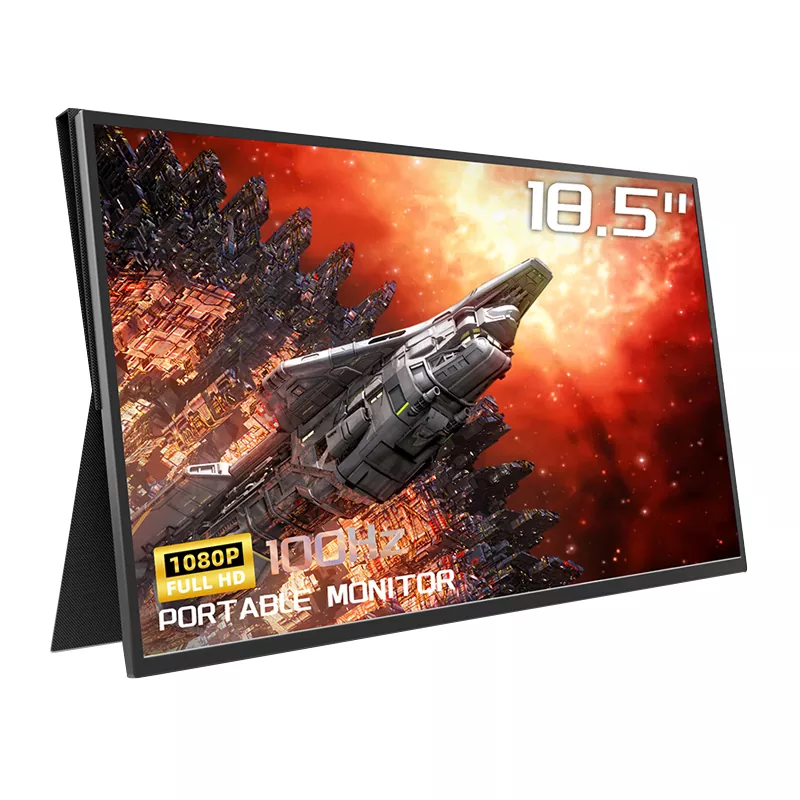
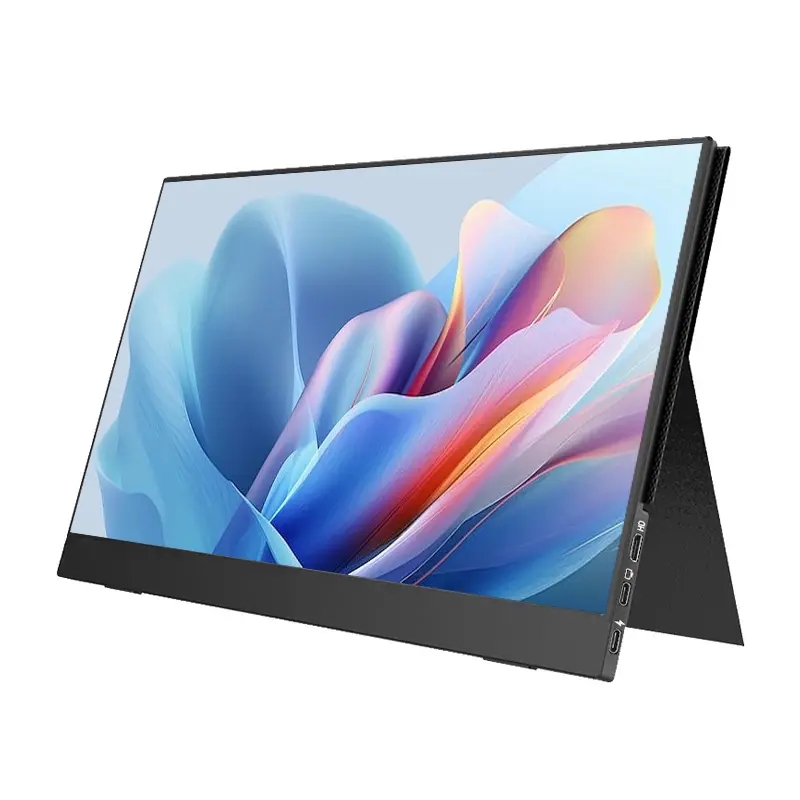
Bærbare skjermer kommer i mange størrelser, men 18,5 tommer er en praktisk "mellomvei" som ofte overrasker førstegangskjøpere. Den er stor nok til å føles som en ekte arbeidsplass, men fortsatt håndterbar for reiser når den er designet med slanke materialer og et beskyttende deksel.

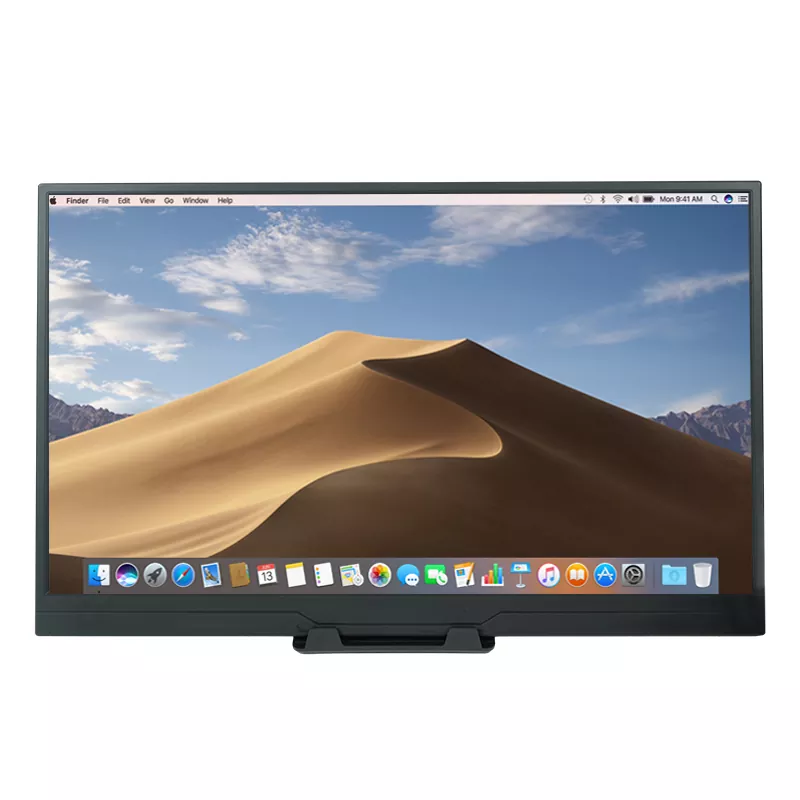
  • Mer brukbart skjermområde:Du får et merkbart hopp i komfort over 15,6-tommers modeller, spesielt for regneark, side-ved-side-dokumenter og redigering av tidslinjer.
  • Bedre visningsavstandsfleksibilitet:På et skrivebord kan du lene deg litt tilbake og fortsatt lese komfortabelt.
  • Mykere bevegelser kan bety mer enn du tror:En høyere oppdateringsfrekvens (for eksempel 100 Hz på noen 18,5-tommers modeller) gjør at rulling og markørbevegelse føles renere – ikke bare spill.
  • Bærbar av design, ikke ved kompromiss:Noen 18,5-tommers bygg er konstruert for å være reisevennlige (for eksempel rundt 0,3 tommer tynne og omtrent 2,4 lb avhengig av konfigurasjon), noe som er veldig forskjellig fra "Jeg antar at jeg kan bære den hvis jeg lider."

Nøkkelen er ikke nummeret på esken – det er om skjermen er designet for stabil plassering, enkel kabling og pålitelig strøm. Det er der de fleste dårlige opplevelsene kommer fra, så la oss fikse det neste.


Hva bør du sjekke før du kjøper en 18,5 tommers bærbar skjerm?

Denne sjekklisten er bygget på ekte kjøpersmerte. Hvis du bare skummer én seksjon, skumleser du denne.

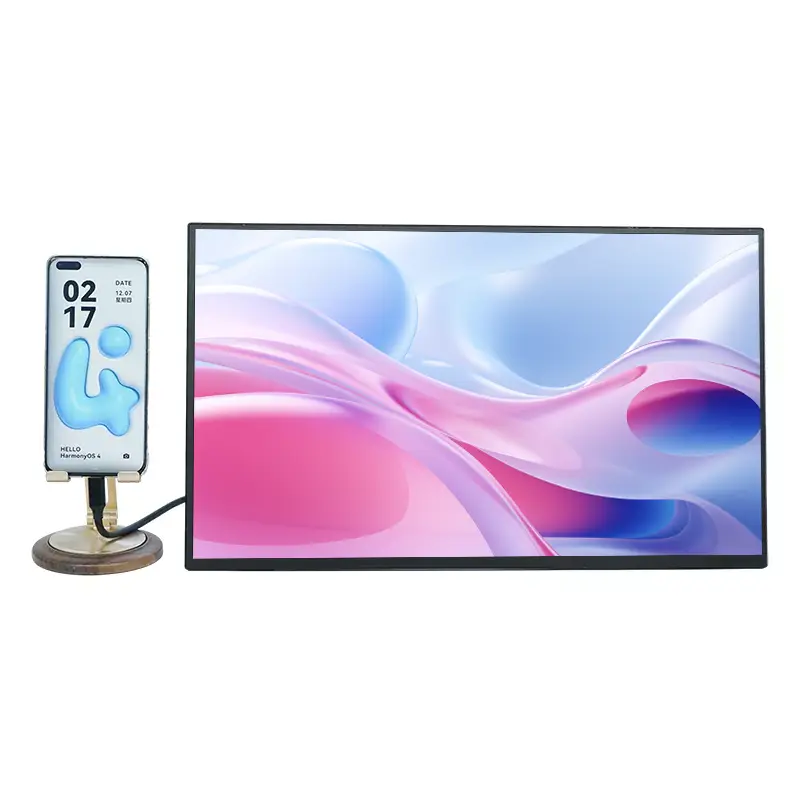
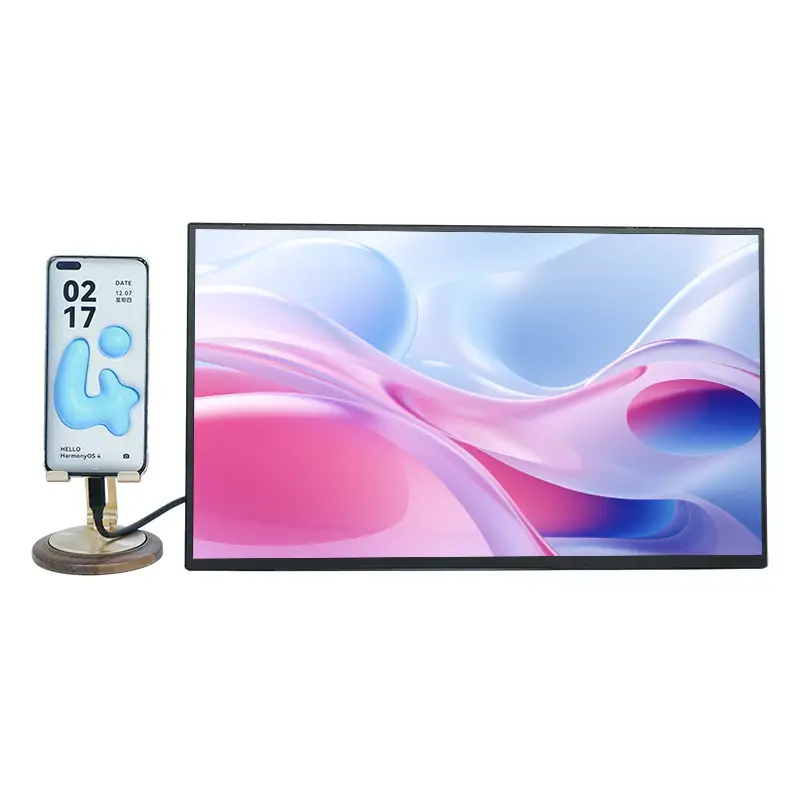
  • Støtter enheten din video over USB-C?Ikke alle USB-C-porter har video. Se etter "fullverdig USB-C" eller Thunderbolt-støtte på din bærbare datamaskin/nettbrett/telefon. Hvis ikke, trenger du HDMI.
  • Portvalg som matcher livet ditt:Mange 18,5-tommers modeller brukerto USB-C-porterplussHDMI (ofte mini HDMI). Dette er nyttig fordi du kan kjøre en USB-C for video og bruke den andre for strøm når det trengs.
  • Kraftstabilitet (den hemmelige skurken):Skjermflimmer og tilfeldige frakoblinger er ofte strømproblemer, spesielt med telefoner eller bærbare porter med lav effekt. En skjerm som støtter ekstern strøminngang (og en god adapter) sparer deg for hodepine.
  • Panelkvalitet og farge:Hvis du utfører designarbeid, produktbilder eller innholdsskaping, se etter bred fargedekning (for eksempel 100 % sRGB på enkelte modeller) og et IPS-panel for konsistente visningsvinkler.
  • Oppdateringsfrekvens og responsfølelse:En oppdateringsfrekvens på 100 Hz kan forbedre opplevd jevnhet for både spill og daglig arbeid (rulling av lange sider, flytting av vinduer, bytting av apper).
  • Komfortfunksjoner:Antirefleksfinisher, moduser med lite blått lys og flimmerreduksjon er ikke markedsføringslo hvis du jobber lange timer.
  • Lydforventninger:Innebygde høyttalere er praktiske for raske videoer eller samtaler. For seriøs lyd vil du fortsatt ha hodetelefoner eller eksterne høyttalere - tenk på innebygde som "bra nok i en klemme."
  • Hvordan det står seg (bokstavelig talt):Sjekk det medfølgende dekselet/stativets stabilitet. De beste spesifikasjonene hjelper ikke hvis skjermen vingler hver gang du skriver.

Kjøpers beslutningstabell

Bruk denne tabellen for å matche det viktigste smertepunktet ditt til funksjonen som faktisk fikser det.

Din største frustrasjon Hva skal prioriteres Hvorfor det betyr noe Rask tips
Laptop-skjermen føles for liten 18,5-tommers størrelse + FHD-oppløsning Komfortabelt arbeid med delt skjerm uten konstant endring av størrelse Bruk utvidet skrivebordsmodus i stedet for speiling
Kabelrot og tregt oppsett USB-C enkeltkabelstøtte + ekstra USB-C for strøm Renere skrivebord og raskere «åpne og gå»-arbeidsflyt Bekreft at USB-C-porten støtter videoutgang
Flimmer eller tilfeldige svarte skjermer Stabile strøminntaksalternativer Mange "defekter" er faktisk strømmangel Hvis det flimrer, prøv ekstern strøm først
Bevegelse føles hakkete Høyere oppdateringsfrekvens (f.eks. 100 Hz) Mykere rulling og renere spillbevegelse Match enhetens utgangsinnstillinger der det er mulig
Øyebelastning etter lange økter Antirefleks + lite blått lys + flimmerreduksjon Mer komfortabel visning for arbeidsmaraton Reduser lysstyrken og øk skriftskaleringen

Hvordan setter du opp en 18,5 tommers bærbar skjerm uten stress?

En god18,5 tommers bærbar skjermskal føles som et "plugg den inn og kom på jobb"-verktøy. Her er den reneste oppsetttilnærmingen jeg anbefaler.

  1. Start med USB-C (hvis enheten din støtter video):Koble USB-C til USB-C. Hvis skjermen slår seg på og vises, er du ferdig.
  2. Hvis skjermen lyser opp men flimrer:Legg til ekstern strøm til skjermen (bruk den andre USB-C-porten hvis tilgjengelig). Strømproblemer er #1 årsak til "mystiske problemer."
  3. Hvis du ikke får noe bilde over USB-C:USB-C-porten din kan være databeskyttet. Bytt til HDMI (ofte mini HDMI på bærbare skjermer) for video, og bruk USB-C for strøm.
  4. Still inn visningsmodus:På den bærbare datamaskinen velger du "Utvid" for ekte flerskjermsproduktivitet. For presentasjoner kan «Dupliser» være nyttig.
  5. Juster komfortinnstillinger:Slå på modus for lavt blått lys om natten, reduser lysstyrken innendørs og bruk antirefleksposisjonering (unngå direkte refleksjoner over hodet).

Sjekkliste for rask feilsøking («ikke få panikk»-versjonen):

  • Ikke noe signal: bekreft riktig inngangskilde (USB-C vs HDMI) og sett inn kabelen på nytt.
  • Flimmer: legg til ekstern strøm; prøv en kabel av kortere eller høyere kvalitet.
  • Uskarp tekst: still oppløsningen til 1920×1080 (for FHD-modeller) og aktiver skjermskalering om nødvendig.
  • Ingen lyd: sjekk enhetens valg av lydutgang; innebygde høyttalere kan kreve å velge skjermen som lydenhet.

Hvor gjør en 18,5 tommers bærbar skjerm den største forskjellen?

18.5 Inch Portable Monitor

Her er scenariene der kjøpere vanligvis føler "Jeg burde ha gjort dette tidligere"-effekten.

  • Forretningsreiser og hotellskranker:En 18,5-tommers skjerm gir deg et ekte arbeidslerret for dokumenter, dashbord og presentasjoner – uten å lete etter et forretningssenter eller låne en møteroms-TV.
  • Hybrid arbeids- og hjemmeoppsett:Hvis du beveger deg mellom rom (eller mellom hjem og kontor), lar en bærbar skjerm "to-skjermshjernen" følge deg.
  • Salgsdemoer og kundemøter:Du kan føre notater på den bærbare datamaskinen og vise innholdet på den bærbare skjermen, eller bruke den som en ekstra skjerm for jevnere presentasjon.
  • Oppretting av innhold mens du er på farten:IPS-paneler og bred fargedekning (når tilgjengelig) er nyttige for bildevalg, layoutsjekker og videoredigeringstidslinjer mens du er på reise.
  • Konsollspilling uten å kjempe for en TV:Med HDMI-inngang og solid oppdateringsytelse kan det være en enkel måte å holde spillingen konsekvent i sovesaler, utleie og delte rom.

Hvis dagen din inkluderer en blanding av samtaler, dokumenter og rask enhetsbytte, en18,5 tommers bærbar skjermer mindre en "nice-to-have" og mer en fornuftsoppgradering.


FAQ

Vil en 18,5-tommers bærbar skjerm fungere med den bærbare datamaskinen min med én kabel?
Ja – hvis den bærbare datamaskinens USB-C-port støtter videoutgang (ofte oppført som fullfunksjons USB-C eller Thunderbolt). Hvis ikke, kan du fortsatt bruke HDMI for video og USB-C for strøm.

Hvorfor flimrer den bærbare skjermen min når jeg kobler den til en telefon eller enkelte bærbare datamaskiner?
I mange tilfeller er det ikke en defekt skjerm – det er utilstrekkelig strøm. Prøv å gi strøm til skjermen med en ekstern adapter (eller en ekstra USB-C-strømtilkobling hvis skjermen støtter det) og bruk en kvalitetskabel.

Er 100Hz virkelig nyttig utenfor spilling?
For mange mennesker, ja. En høyere oppdateringsfrekvens kan få daglig rulling og vindusbevegelser til å se jevnere ut og føles mindre "dragy", spesielt under lange arbeidsøkter.

Er 18,5 tommer for stor til å reise med?
Det avhenger av designet. Noen 18,5-tommers modeller er bygget slanke og reisevennlige, med et beskyttende deksel og et stabilt stativ. Hvis du reiser ofte, prioriter tynnhet, vekt og hvordan skjermen er beskyttet i en bag.

Kan jeg bruke den med en PS5-, PS4-, Xbox- eller Switch-dokkingstasjon?
Hvis skjermen har HDMI-inngang, kan den vanligvis kobles til konsoller som disse. For den beste opplevelsen, sørg for at du har riktig kabelformat (for eksempel standard HDMI til mini HDMI om nødvendig).

Erstatter innebygde høyttalere hodetelefonene mine?
Innebygde høyttalere er flotte for raske videoer, samtaler og uformell bruk. For oppslukende spill, musikk eller støyende miljøer er hodetelefoner eller eksterne høyttalere fortsatt det bedre alternativet.


Neste trinn

Hvis du velger en18,5 tommers bærbar skjerm, ikke overtenk det – bare vær streng med det grunnleggende: de riktige portene for enhetene dine, stabile strømalternativer og et panel som ikke vil straffe øynene dine etter to timer. Når disse boksene er merket av, vil du føle oppgraderingen hver eneste dag.

Vil du ha hjelp til å matche den riktige 18,5-tommers konfigurasjonen til oppsettet av den bærbare datamaskinen/telefonen/konsollen, reiserutinen og det vanlige arbeidsområdet ditt? Kontakt ossmed enhetsmodellene og brukssaken, og vi vil anbefale et praktisk alternativ og kablingsplan du kan stole på – ingen gjetting, ingen bortkastet tid.

Relaterte nyheter
Legg igjen en melding
X
Vi bruker informasjonskapsler for å gi deg en bedre nettleseropplevelse, analysere nettstedstrafikk og tilpasse innhold. Ved å bruke denne siden godtar du vår bruk av informasjonskapsler. Personvernerklæring
Avvis Akseptere